
作成したカスタムイベントがイベント一覧に反映されず、キーイベント(旧コンバージョン)に設定できなくて困っていませんか?
以前は「キーイベント」画面からイベント名を手動入力して登録できましたが、現在の最新UIではその機能が削除されており、一覧にないイベントを直接登録することはできなくなっています。
現在は、最新の「イベントを作成」画面から既存の設定をなぞって「上書き」する方法が、一覧への反映を待たずに即座にキーイベント化できる唯一のルートです。その具体的な手順を、画面キャプチャとともに解説します。
なぜ「新しいキーイベント」の手動登録ができないのか?
GA4の最新アップデートにより、管理画面の仕様が大きく変わりました。
- 手動登録の廃止: 以前はイベント名を手入力するだけでキーイベント設定が可能でしたが、現在は「過去に実績のあるイベント」か「管理画面で作成済みのイベント」しか選択できない仕様になっています。
- 一覧への反映待ち: 実績が出るまで(過去60日以内に計測されるまで)は一覧にスイッチが現れないため、設定したばかりのイベントは「存在しないもの」として扱われてしまいます。
【解決策】イベント作成フローの中でスイッチを強制表示させる
一覧に出てくるのを待つ代わりに、最新UIの「作成」機能を使い、既存のカスタムイベントと同じ名前で定義を「上書き」することで、キーイベント化のスイッチを表示させます。
手順:既存のイベント設定を上書きする
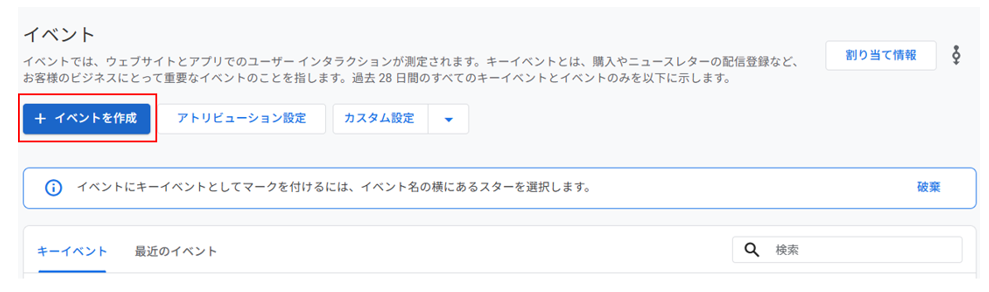
- 「イベントを作成」を開始: 管理画面の [データの表示] > [イベント] から [イベントを作成] をクリックします。
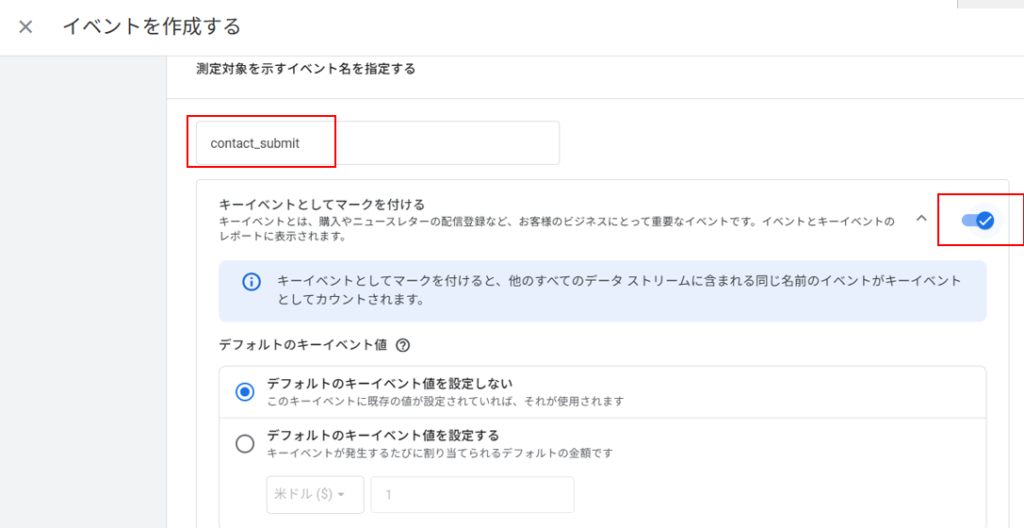
- イベント名を指定する: すでに作成済みのカスタムイベント名を正確に、全く同じ名前で入力します(例:
contact_submit)。 - キーイベントのスイッチをオンにする: 入力欄のすぐ下にある「キーイベントとしてマークを付ける」のスイッチを 「オン」 にします(※画像参照)。
- 作成方法の選択: 設定を進めると「イベントの作成方法の選択」が表示されます。ここで 「コードを使用して作成」 を選択してください。
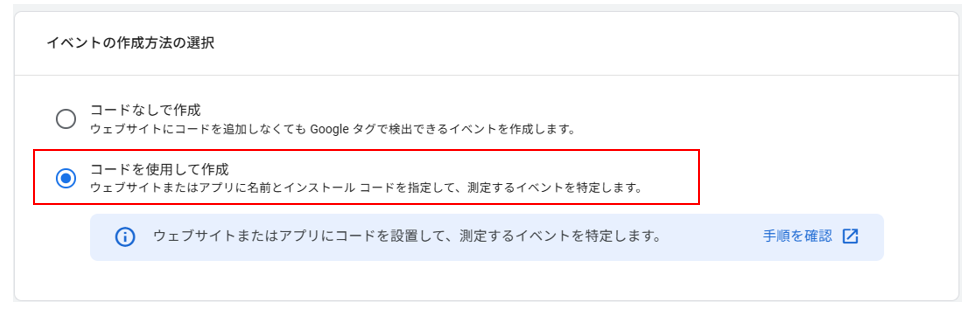
💡 なぜ「コードを使用して作成」を選ぶのか? 「ウェブサイトまたはアプリにコードを設置して、測定するイベントを特定する」というこの選択肢を経由することで、最新UIにおけるキーイベント設定が有効な状態で保存されます。
この操作により、既存のカスタムイベントの設定がこの新しい定義で補完(上書き)され、次にイベントが発生した瞬間から、漏れなく「キーイベント」として記録されるようになります。
まとめ:UI変更に合わせて「設定の型」をアップデートする
GA4のインターフェース変更により、かつての「定石」が使えなくなることは珍しくありません。一覧に表示されないからと反映を待つのではなく、作成画面のフローを正しく進めて、自らスイッチを入れに行く。この最新の手順を知っておくだけで、計測トラブルを劇的に減らすことができます。