
GA4の探索レポートには「ページパス」や「参照元」といった標準ディメンションが用意されています。「わざわざカスタムディメンションに登録しなくても分析できるのでは?」と思う方も多いかもしれません。
しかし、特定のユーザーの動きを詳細に追う「ユーザーエクスプローラー」を多用する実務者にとって、page_location(完全なURL)や page_referrer(参照元URL)のカスタム登録は、分析効率を劇的に変える必須設定です。
今回は、なぜこれらを「あえて」登録しておくべきなのか、そのメリットを実務視点で解説します。
「標準ディメンションがあるから不要」は本当か?
GA4の探索レポートでは、標準で「ページパスとスクリーンクラス」などのディメンションが選択できます。そのため、わざわざ page_location(完全なURL)をカスタムディメンションに登録する必要はないと感じるかもしれません。
しかし、特定のユーザーの行動を深く追う「ユーザーエクスプローラー」を多用する実務者にとって、この設定の有無は分析スピードに直結します。
メリット:イベント詳細パネルで「文脈」がすぐわかる
ユーザーエクスプローラーで個別のイベント(page_view や scroll など)をクリックした際、画面の右側に詳細情報が表示されます。
- 情報の即時性: カスタムディメンションとして登録しておけば、この詳細パネルに
page_locationやpage_referrerが直接表示されます。 - 画面遷移の手間を省く: いちいち「どのページでの行動か」を他のレポートと照らし合わせる必要がなくなり、その場でユーザーの動線を完結して把握できます。
- 完全な情報の取得: 標準のページパスでは省略されがちなクエリパラメータ等を含む「完全なURL」を確認できるため、広告流入の細かい識別などにも役立ちます。
初期設定で入れておくべき推奨パラメータ
実務を円滑にするために、以下の3つを「イベントスコープ」のカスタムディメンションとして登録しておくことを強くおすすめします。
- page_location: ユーザーが閲覧している完全なURL。
- page_referrer: ユーザーが直前にいたページのURL(参照元)。
- page_title: ページのタイトル(URLだけでは判別しにくい記事内容の把握に便利)。
4. 設定手順
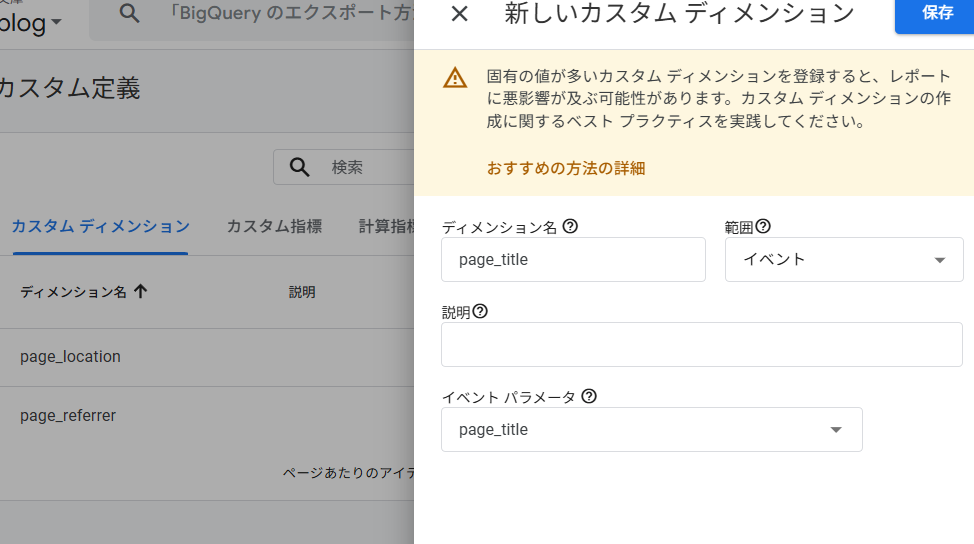
- 管理 > データの表示 > カスタム定義 を開きます。
- [カスタムディメンションを作成] をクリックします。
- 範囲:
イベントを選択します。 - イベントパラメータ: ドロップダウンから
page_locationを選択するか、直接入力します(※画像参照)。
まとめ:分析の「解像度」を上げる一手間
探索レポートの自由形式だけでなく、ユーザーエクスプローラーという「ミクロな視点」での分析を重視するなら、これらの設定は必須です。後の自分が「あの時設定しておいてよかった」と思える、価値ある初期設定と言えるでしょう。
探索レポートの「自由形式」などでは、確かに標準のディメンションで事足ります。しかし、ユーザーエクスプローラーにおいては話が変わります。
- イベント詳細への表示: ユーザーエクスプローラーで個別のイベントをクリックした際、右側の詳細パネルに表示されるのは「登録済みのカスタムディメンション」や「標準のパラメータ」です。
- URLの完全一致確認: 標準の「ページパス」ではクエリパラメータが削られることがありますが、
page_locationを登録しておけば、広告パラメータや固有のIDを含む「完全なURL」をその場で確認できます。
ユーザーエクスプローラーでの活用イメージ
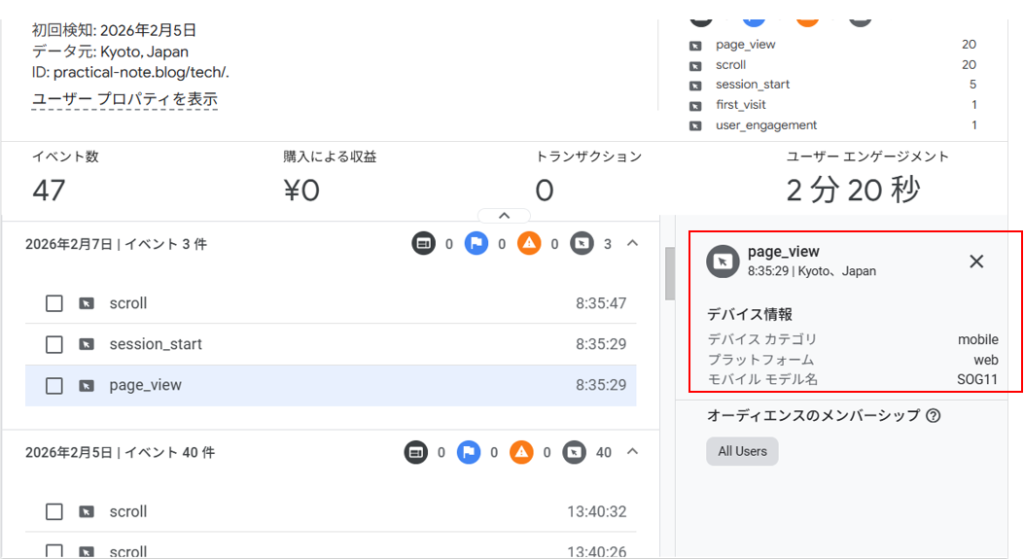
上の図はカスタムディメンションがないデフォルトの状態です。
カスタムディメンション設定後は、
ユーザーが page_view を行った際、右側の詳細画面に情報が追加されます。
page_location:https://practical-note.blog/tech/xxx?utm_source=...page_referrer:https://t.co/...(Twitterからの流入など)
これらが並んでいることで、画面を切り替えることなく「どの経路で、どの記事の、どのバージョンを読んだのか」という文脈(コンテキスト)が手に取るように分かります。