
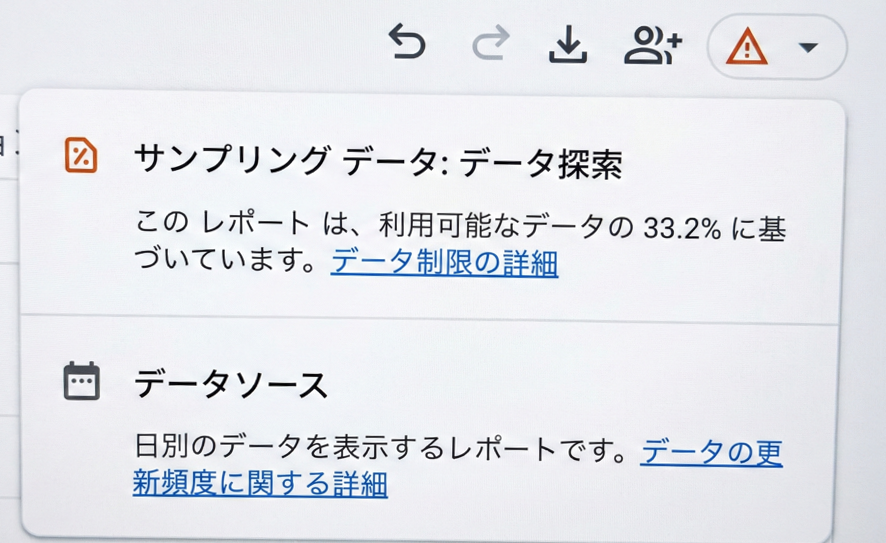
GA4のレポート画面右上に、チェックマーク以外の「!」などのアイコンが表示されているときは、データに何らかの処理(サンプリングやしきい値)がかかっているサインです。
1. サンプリングとは?
サンプリングとは、膨大なデータすべてを計算するのではなく、一部のデータを抽出して全体の数値を「推計」する処理のことです。
- メリット:処理速度が速くなり、レポートが即座に表示される。
- デメリット:100%正確な数値ではなくなるため、細かい数値の分析では誤差が生じる。
2. 「しきい値(Thresholding)」との違い
サンプリングと混同されやすいのが「しきい値」です。どちらもレポートに警告アイコンが出ますが、その発生理由は全く異なります。
- しきい値が発生する理由:主に「Google シグナル」が有効な場合に発生します。特定の少人数の行動から個人が特定されないよう、Googleがプライバシー保護の観点から少数のデータをレポートから除外(隠蔽)する仕組みです。
- 見分け方:アイコンをクリックした際、「サンプリング」ならデータ使用率(%)が表示されますが、「しきい値」の場合はデータが一部除外されている旨のメッセージが表示されます。
3. 実務で「許容できる」数値の目安
GA4のUI(画面デザイン)は頻繁にアップデートされるため、アイコンの色や形は変わることがあります。大切なのは、アイコンが表示された際にその中身(サンプリング率)を確認することです。アナリストとしての一般的な判断基準を整理しました。
- 90%以上:「許容範囲」。ほぼ正確な数値と言えます。実務上の定例報告などにそのまま使用しても問題ないレベルです。
- 50%〜90%:「注意が必要」。全体の傾向(トレンド)を把握するには十分ですが、細かいCV数の数え上げなど、1件の重みが大きい分析には向きません。報告時には「概算値」であることを添えるのが誠実です。
- 50%未満:「信頼性不足」。この状態で分析を進めるのは危険です。対象期間を短くしてサンプリングを外すか、次に述べるBigQueryでの集計を検討すべきレベルです。
4. Looker Studioでの「隠れた罠」
実務上の最大の注意点です。Looker StudioでGA4データを可視化している場合、以下の問題が発生します。
- 警告が表示されない:GA4の画面ではアイコンで通知されますが、Looker Studioの画面上には、現在サンプリング中であることを示す公式なインジケーターがありません。
- サイレント・サンプリングのリスク:気づかないうちに、精度の低いデータを「確定値」としてクライアントに報告してしまうリスクがあります。重要な数値については、必ず一度GA4側の「探索」画面でサンプリング率をダブルチェックする習慣をつけましょう。
5. BigQueryという選択肢と、現実のハードル
サンプリングを完全に回避する手段は「BigQuery」へのエクスポートですが、実務では「クレジットカード登録」などの決裁ハードルが立ちはだかることも多いのが現実です。
ツールに頼り切るのではなく、予算や環境といった制約の中で「いかにデータの精度を担保し、正しく解釈するか」が、アナリストの腕の見せ所と言えます。
6. 実務で精度を保つための「次善の策」
BigQueryが使えない環境でも、アナリストとしてできる工夫はあります。
- 「探索」での事前確認:Looker Studioで重要な数値を出す前に、必ずGA4の「探索」で同じ条件を作り、サンプリングアイコンが出ていないか(または許容範囲か)をダブルチェックする。
- 分析期間の分割:1ヶ月のデータでサンプリングが出るなら、1週間ごとにデータを抽出して合算する。
- 「傾向」と「実数」を使い分ける:1PV単位の正確さが必要な「成果報告」と、ユーザーの動線を探る「傾向分析」を分け、後者ではサンプリングを許容すると割り切る。
まとめ
GA4の画面に現れる警告マークは、単なるエラーではなく「データの取り扱い注意」という大切なメッセージです。
特にLooker Studioなどの外部ツールを併用する際は、アイコンの有無に惑わされず、常に「母集団の正しさ」を疑う姿勢を持つことで、より精度の高い分析が可能になります。